Tutorial 15 de 15 · 2:09 · Configuración y seguridad
Cómo proteger la cuenta de tu oficina con verificación en dos pasos
Tu oficina guarda el correo, los clientes y los documentos de tu negocio, así que conviene protegerla. Además del correo y la contraseña, puedes pedir un código de seis cifras de una app de autenticación del móvil al entrar desde un dispositivo nuevo.
Los datos que ves en los vídeos son de una cuenta de demostración con información ficticia. No se carga nada de terceros hasta que pulsas «reproducir».
Se explica cómo activar el código (con Google Authenticator u otra app) y guardar los ocho códigos de recuperación, qué pasa al entrar desde un dispositivo nuevo, cómo ver y olvidar los dispositivos recordados y cómo ver y cerrar las sesiones abiertas. Es una medida más: no sustituye a tener una buena contraseña.
Qué verás en este vídeo
- Seguridad de tu cuenta
- El código de verificación de la app del móvil
- Activarlo paso a paso
- Códigos de recuperación
- Entrar desde un dispositivo nuevo
- Dispositivos recordados
- Sesiones abiertas
- Cómo se entra a tu oficina
Pulsa una marca de tiempo para ir a ese punto del vídeo (se carga el reproductor de Cloudflare Stream).
Transcripción completa
En este último vídeo vemos la seguridad de tu cuenta: el código de verificación del móvil, los dispositivos recordados y las sesiones abiertas.
Ve a Ajustes, Seguridad. Aquí proteges la cuenta con la que entras a tu oficina por internet. Hoy entras con tu correo y tu contraseña; con el código activado se suma un tercer paso.
Ese paso es un número de seis cifras que te da una app de autenticación del móvil, como Google Authenticator o las Contraseñas del iPhone. Cambia cada treinta segundos, y solo te lo pide al entrar desde un dispositivo nuevo.
Para activarlo, pulsa Activar. Te da una clave: en tu app, añade una cuenta nueva y pega esta clave, o toca el enlace si estás en el propio móvil.
La app empieza a mostrar el código. Escríbelo aquí y pulsa Activar.
Ahora te enseña ocho códigos de recuperación. Guárdalos ya en un sitio seguro: no se vuelven a mostrar. Cada uno vale una sola vez y te deja entrar si pierdes el móvil.
¡Listo, el código está activado! Ves cuántos códigos de recuperación te quedan, y desde aquí puedes generar otros nuevos o desactivarlo.
Cuando entres desde un móvil u ordenador nuevo, después de la contraseña te pedirá el código. Si marcas Recordar este dispositivo, no te lo vuelve a pedir en noventa días. Y cada acceso nuevo te llega por Telegram.
En Dispositivos recordados ves cada uno, con su último uso y hasta cuándo vale. Si ya no usas alguno, pulsa Olvidar y la próxima vez te pedirá el código.
Y en Sesiones abiertas, cada navegador en el que has entrado. Si ves una que no reconoces, ciérrala. Con Cerrar todas las demás, cierras todas menos esta.
Aquí abajo tienes el resumen de cómo se entra a tu oficina por internet: correo, contraseña y, si lo activas, el código.
Con esto terminamos la serie. Ya conoces tu oficina de arriba abajo. Si tienes dudas, pulsa el botón de ayuda de cada pantalla. Gracias por verla.
Sigue con estos tutoriales
-
 1:19
Tutorial 11 de 15
1:19
Tutorial 11 de 15
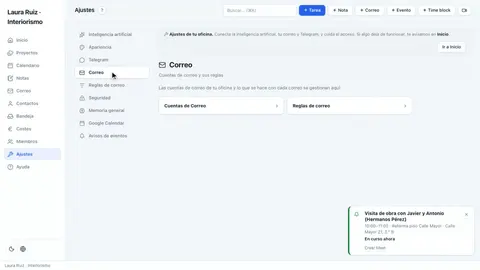
Configurar tu oficina con IA: recorrido por Ajustes
Un recorrido corto por todo lo que puedes configurar.
-
 1:34
Tutorial 10 de 15
1:34
Tutorial 10 de 15
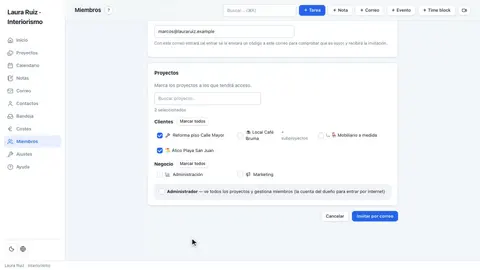
Dar acceso a tu equipo solo a los proyectos que toca
Cada persona ve solo lo que le toca.
-
 2:05
Tutorial 12 de 15
2:05
Tutorial 12 de 15
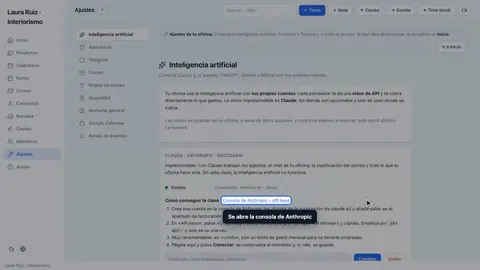
Cómo conseguir tu clave API de Claude y conectarla
Tu clave de Claude, con límite de gasto, paso a paso.
← Anterior: Reglas de correo: clasifica tus emails automáticamente
¿Quieres tu propia oficina así de ordenada?
Esto es Oficina Autónoma: una oficina con IA que ordena tu correo, prepara respuestas y vigila a tus clientes, instalada y mantenida por una persona de verdad. Desde 149 €/mes más una instalación de 1.200 € (IVA no incluido).