Tutorial 4 de 15 · 2:05 · Tu día a día en la oficina
Cómo planificar tu semana sin pelearte con la agenda
Una agenda normal te dice cuándo tienes citas, pero no cuándo vas a trabajar. En el Calendario conviven tus citas, tus tareas y unos bloques de trabajo (time blocks) que reservan horas para un proyecto; la oficina coloca las tareas en los huecos libres y respeta tus citas.
Los datos que ves en los vídeos son de una cuenta de demostración con información ficticia. No se carga nada de terceros hasta que pulsas «reproducir».
Aprenderás a cambiar entre las vistas de agenda, semana y mes, a crear un evento escribiéndolo con tus palabras, a crear un bloque que se repite cada semana, a mover una tarea arrastrándola o con «Posponer», y a filtrar y buscar en todo el calendario.
Qué verás en este vídeo
- Calendario: tu tiempo en un sitio
- Vista de semana: tareas, eventos y time blocks
- Cambiar de vista: agenda, semana y mes
- Crear una cita escribiéndola con tus palabras
- Time blocks: reservar horas de trabajo
- Mover una tarea arrastrándola
- Mover o posponer una tarea desde su ficha
- Filtros por proyecto y por tipo
- Búsqueda en el calendario
Pulsa una marca de tiempo para ir a ese punto del vídeo (se carga el reproductor de Cloudflare Stream).
Transcripción completa
En este vídeo te enseño el Calendario, el sitio donde planificas tu tiempo. Aquí conviven tus tareas, tus citas y tus bloques de trabajo.
Esta es la vista de semana. Las tarjetas son tus tareas y tus eventos. Las franjas de fondo son los time blocks: horas que reservas para trabajar. La oficina coloca sola las tareas en los huecos libres y respeta tus citas.
Arriba cambias de vista. La agenda es una lista de lo que viene, día a día. El mes te da la foto completa. Y la semana es donde más se trabaja.
Para crear una cita, pulsa Evento y escríbela con tus palabras. La oficina entiende el día y la hora, y rellena el formulario por ti.
Revisa que esté bien y pulsa Crear. ¡Y ya la tienes en tu calendario!
Un time block se crea igual, pero sirve para reservar horas de trabajo. Este se repite cada miércoles. Y aquí decides qué puede colocar la oficina en esa franja: tareas de un proyecto, de cualquiera, o nada, si quieres foco total.
Lo creas, y aparece en todas las semanas que toca.
¿Una tarea no te cuadra? Arrástrala a otro día u otra hora y suéltala. La oficina la guarda en su nuevo sitio.
También puedes moverla desde su ficha. Pulsa la tarea y cambia el día o la hora. O usa Posponer para mandarla a mañana, al próximo lunes o al siguiente hueco libre.
A la derecha tienes los filtros. Elige un proyecto para ver solo lo suyo, o quita tipos, como los time blocks, para ver la semana más limpia.
Limpiar filtros lo deja todo como estaba. Y con la caja de búsqueda encuentras cualquier cosa del calendario, por ejemplo, todas las visitas.
Así planificas tu semana sin pelearte con la agenda. En el siguiente vídeo, las notas.
Sigue con estos tutoriales
-
 1:52
Tutorial 1 de 15
1:52
Tutorial 1 de 15
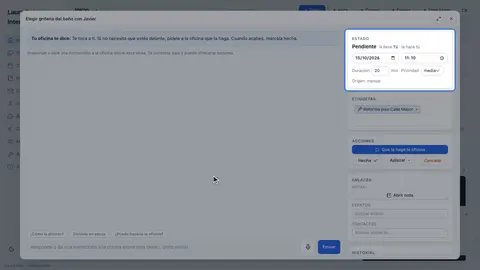
Agenda diaria para autónomos: tu día en una pantalla
Tu agenda de hoy en una sola línea de tiempo.
-
 2:11
Tutorial 3 de 15
2:11
Tutorial 3 de 15
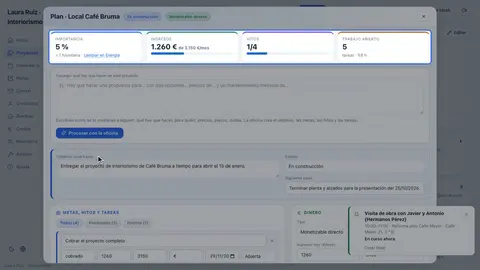
Seguimiento de clientes y presupuestos sin olvidos
Plan, tareas, correo y documentos de un cliente en una página.
-
 1:48
Tutorial 5 de 15
1:48
Tutorial 5 de 15
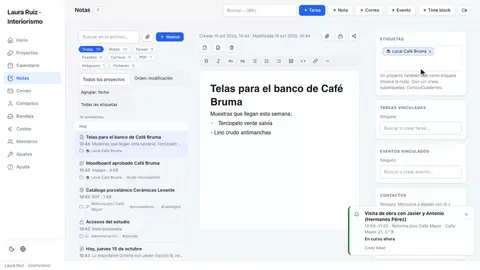
Notas de clientes: guarda actas, PDF y fotos
El sitio para apuntar sin pensar dónde: notas, PDF y fotos.
← Anterior: Seguimiento de clientes y presupuestos sin olvidosSiguiente: Notas de clientes: guarda actas, PDF y fotos →
¿Quieres tu propia oficina así de ordenada?
Esto es Oficina Autónoma: una oficina con IA que ordena tu correo, prepara respuestas y vigila a tus clientes, instalada y mantenida por una persona de verdad. Desde 149 €/mes más una instalación de 1.200 € (IVA no incluido).